Содержание
- Можно ли войти в Телеграм на компьютере, если телефона нет рядом?
- Способы авторизации в Telegram на ПК
- 1. Использование веб-версии (Telegram Web)
- 2. Установка приложения Telegram Desktop
- Сравнение веб-версии и приложения для ПК
- Важные нюансы безопасности
- FAQ
- Можно ли зарегистрировать новый аккаунт в Telegram без телефона?
- Что делать, если телефон утерян, а войти на ПК нужно?
- Почему код подтверждения не приходит на ПК?
Запустить мессенджер Telegram на компьютере без физического доступа к телефону вполне реально. Если ваш смартфон разрядился, выключен или находится в другой комнате, вы все равно можете использовать телеграм на пк для общения. Однако для этого должны быть выполнены определенные условия, о которых мы подробно расскажем ниже.
Можно ли войти в Телеграм на компьютере, если телефона нет рядом?
Да, это возможно, но способ входа зависит от текущего состояния вашего аккаунта. Telegram устроен так, что код подтверждения для авторизации на новом устройстве сначала отправляется внутри самого приложения на другие ваши активные устройства (например, на планшет, другой ноутбук или старый телефон). Только если этот способ недоступен, система предлагает отправить код по SMS.
Рассмотрим три типичные ситуации:
- Телефон разряжен или выключен, но вы уже вошли в Telegram на ПК: Мессенджер продолжит работать без ограничений. Telegram не требует постоянного подключения телефона к сети, в отличие от некоторых других мессенджеров.
- Телефон выключен, и нужно войти на новом ПК: Если у вас есть другой запущенный клиент (например, на планшете), код придет туда. Если других активных сессий нет, войти не получится, пока вы не включите телефон для приема SMS.
- Телефона вообще нет (утерян или нет SIM-карты): Вы сможете войти только в том случае, если у вас уже открыта рабочая сессия на каком-то устройстве, либо если вы восстановите SIM-карту у оператора.
Способы авторизации в Telegram на ПК
Существует два основных варианта использования мессенджера на компьютере: через официальное приложение или через обычный браузер.
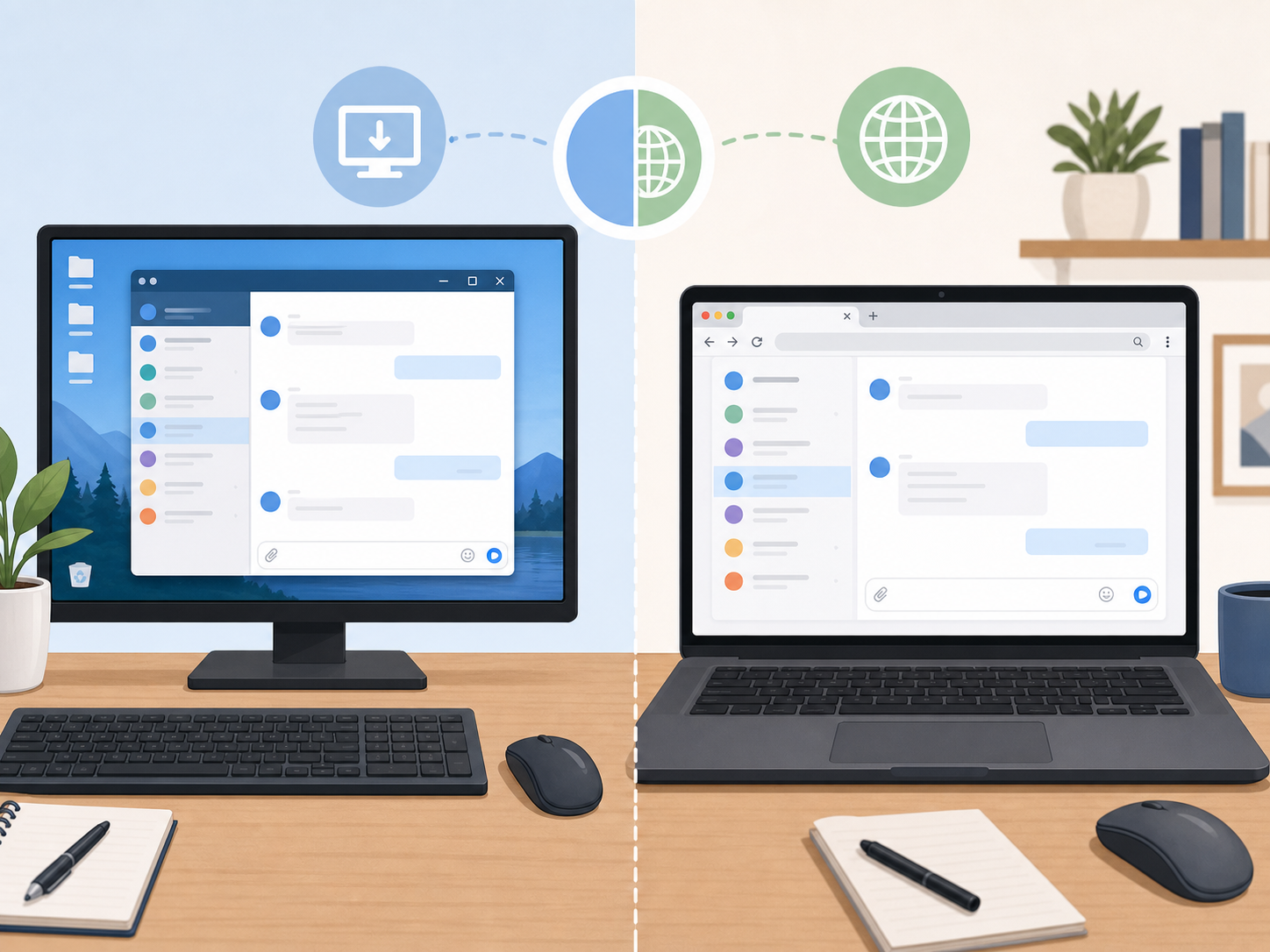
1. Использование веб-версии (Telegram Web)
Веб-версия удобна тем, что не требует установки программ. Это отличный быстрый вариант, если вам нужно срочно войти в свой аккаунт с чужого компьютера.
- Откройте любой браузер и перейдите на официальный сайт Telegram Web (web.telegram.org).
- На экране появится QR-код. Так как телефона у вас нет, нажмите на ссылку «Войти по номеру телефона» (Log in by phone number) ниже кода.
- Введите свой номер телефона.
- Нажмите «Далее». Код подтверждения придет в приложение Telegram на другом вашем устройстве (если оно открыто). Введите этот код на компьютере.
2. Установка приложения Telegram Desktop
Для постоянного использования лучше установить полноценный клиент. Вы можете скачать телеграм на пк с официального сайта или из магазина приложений Windows/macOS.
- Запустите установленный телеграм на компьютер.
- Нажмите кнопку «Начать общение».
- Выберите вход по номеру телефона (вместо сканирования QR-кода).
- Введите код авторизации, полученный на другое активное устройство. Если настроена двухэтапная аутентификация, система также попросит ввести ваш облачный пароль.
Сравнение веб-версии и приложения для ПК
Чтобы определиться, какой вариант вам подходит больше, ознакомьтесь с таблицей сравнения возможностей:
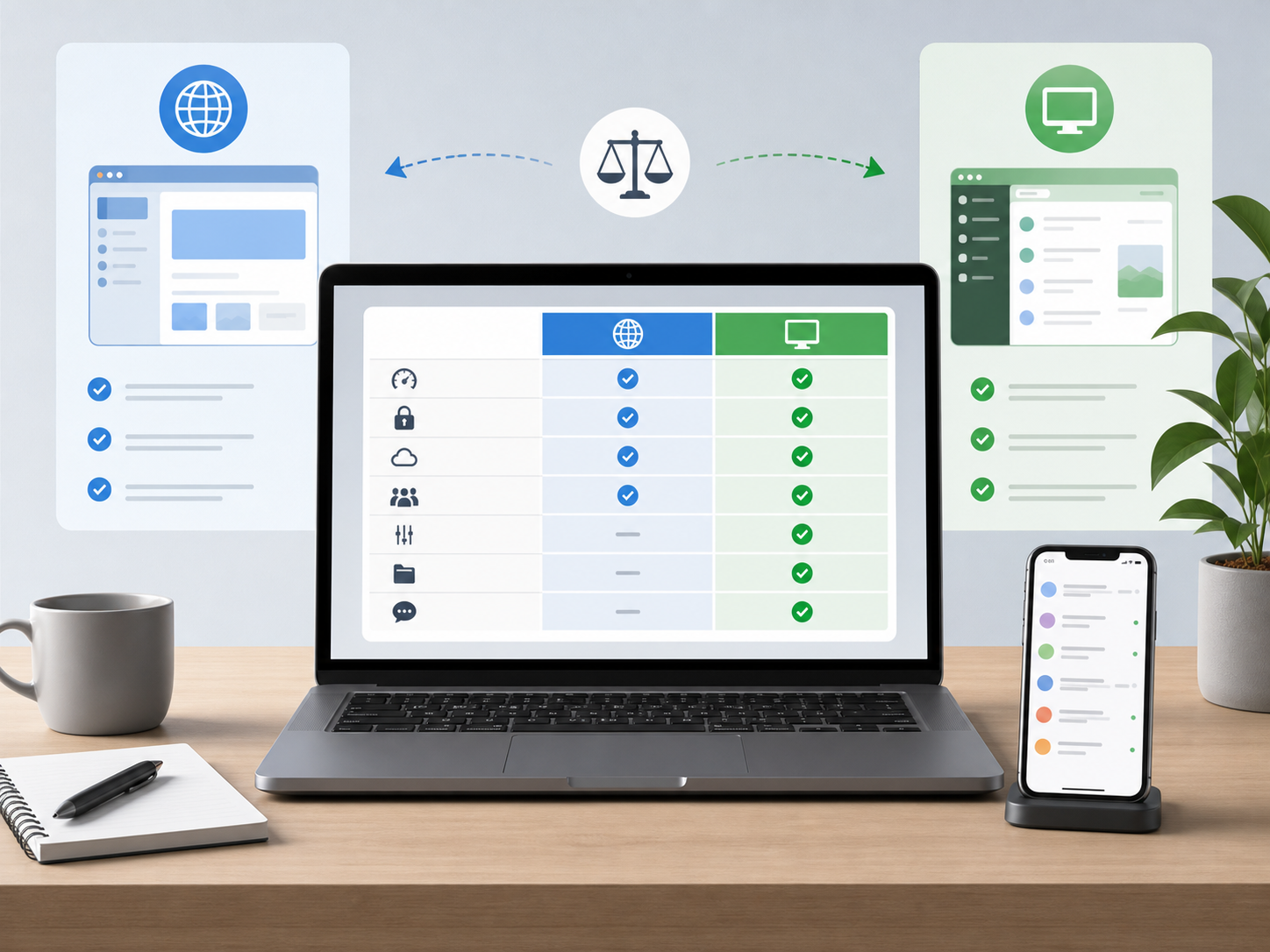
| Параметр / Функция | Telegram Web (Браузер) | Telegram Desktop (Приложение) |
|---|---|---|
| Необходимость установки | Нет, работает прямо в браузере | Да, требуется установка программы |
| Звонки и видеозвонки | Ограниченная поддержка | Полная поддержка (голос и видео) |
| Секретные чаты | Не поддерживаются | Не поддерживаются (только на смартфонах) |
| Создание папок и управление ими | Да | Да |
| Работа при выключенном телефоне | Да (после авторизации) | Да (после авторизации) |
Важные нюансы безопасности
Если вы заходите в свой аккаунт на чужом компьютере без телефона, обязательно соблюдайте правила безопасности. В веб-версии не ставьте галочку «Запомнить меня» (Keep me signed in). После окончания работы обязательно выйдите из аккаунта (Настройки -> Выход). Также рекомендуется включить двухэтапную аутентификацию (облачный пароль) в настройках конфиденциальности — это защитит ваш аккаунт, даже если кто-то получит доступ к вашей SIM-карте.
FAQ
Можно ли зарегистрировать новый аккаунт в Telegram без телефона?
Нет, зарегистрировать совершенно новый профиль без реального номера телефона невозможно. Вам обязательно понадобится SIM-карта (физическая или виртуальная) для приема первого приветственного SMS с кодом активации.
Что делать, если телефон утерян, а войти на ПК нужно?
Если у вас есть другое устройство с работающим Telegram, вы можете получить код там. Если таких устройств нет, вам придется восстановить SIM-карту у вашего мобильного оператора, вставить ее в любой другой телефон и принять SMS-код для входа на компьютере.
Почему код подтверждения не приходит на ПК?
Код в первую очередь отправляется внутрь приложения Telegram на ваших активных устройствах. Проверьте папки чатов на телефоне или планшете. Если доступа к ним нет, подождите пару минут и нажмите кнопку «Отправить код по SMS».