Содержание
Создать собственный набор стикеров для мессенджера можно прямо со смартфона на Android или iOS. Чтобы быстро сделать стикеры в телеграм, вам понадобятся подготовленные изображения в правильном формате и официальный телеграм бот @Stickers. В этой статье мы подробно разберем весь процесс — от редактирования картинок до публикации готового пака.
Требования к изображениям для стикеров
Перед тем как запустить бот, необходимо правильно подготовить файлы. Telegram предъявляет четкие технические требования к картинкам, иначе система их просто не примет:
| Параметр | Требование для статических стикеров | Требование для видео-стикеров |
|---|---|---|
| Формат файла | PNG или WEBP (с прозрачным фоном) | WEBM (кодек VP9, без аудио) |
| Разрешение | Одна сторона ровно 512 px, вторая — 512 px или меньше | Одна сторона ровно 512 px, вторая — 512 px или меньше |
| Размер файла | До 512 КБ | До 256 КБ |
| Длительность | — | До 3 секунд (зацикленное видео) |
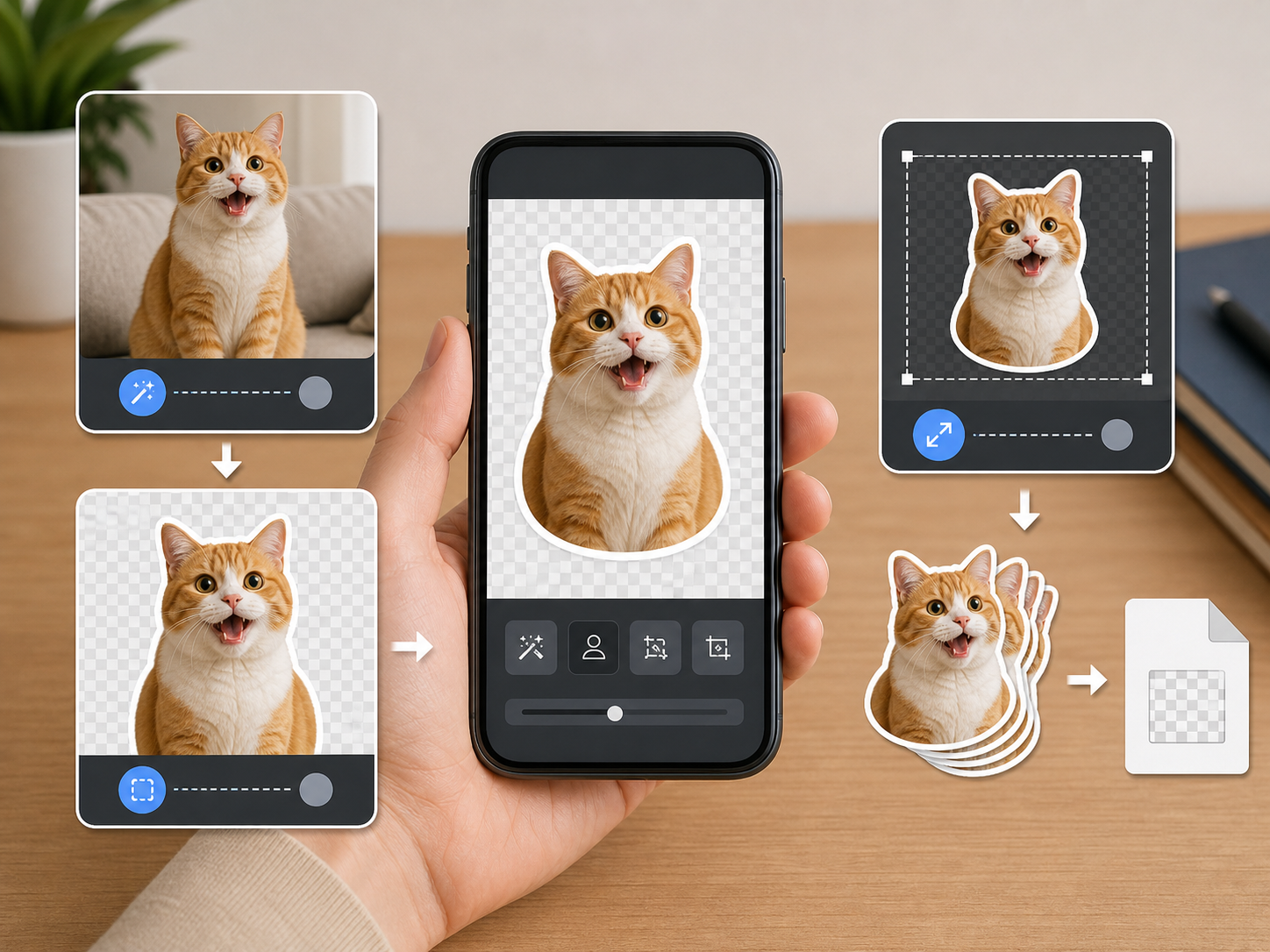
Для создания стикеров на телефоне отлично подойдут бесплатные мобильные приложения вроде Photoroom, Picsart или Sticker Maker. Они позволяют автоматически вырезать объект, убрать фон и экспортировать файл в нужном разрешении.
Пошаговый процесс: создаем стикерпак через бот
Когда изображения подготовлены, можно переходить к загрузке. Все действия выполняются через специальный телеграм стикер бот.
- Откройте мессенджер и найдите через поиск бота @Stickers (он отмечен синей галочкой верификации).
- Запустите бота нажатием кнопки «Старт» и отправьте команду
/newpack, чтобы создать стикерпак со статичными картинками (или/newvideoдля видео-стикеров). - Придумайте и отправьте боту название вашего будущего набора (его увидят другие пользователи).
- Отправьте первое изображение. Важно: файл нужно прикрепить именно как документ (без сжатия), а не как обычное фото.
- В ответном сообщении пришлите один или несколько смайликов (эмодзи), которые будут соответствовать этому стикеру.
- Повторите шаги 4 и 5 для всех остальных картинок в наборе.
- Когда добавите все элементы, отправьте команду
/publish. - При желании загрузите иконку для всего набора (файл 100х100 px в формате PNG/WEBP). Если иконки нет, отправьте команду
/skip, и иконкой станет первый стикер. - Напишите короткое уникальное название для ссылки вашего пака (например, MySuperPack). Бот сгенерирует готовую ссылку вида
t.me/addstickers/....
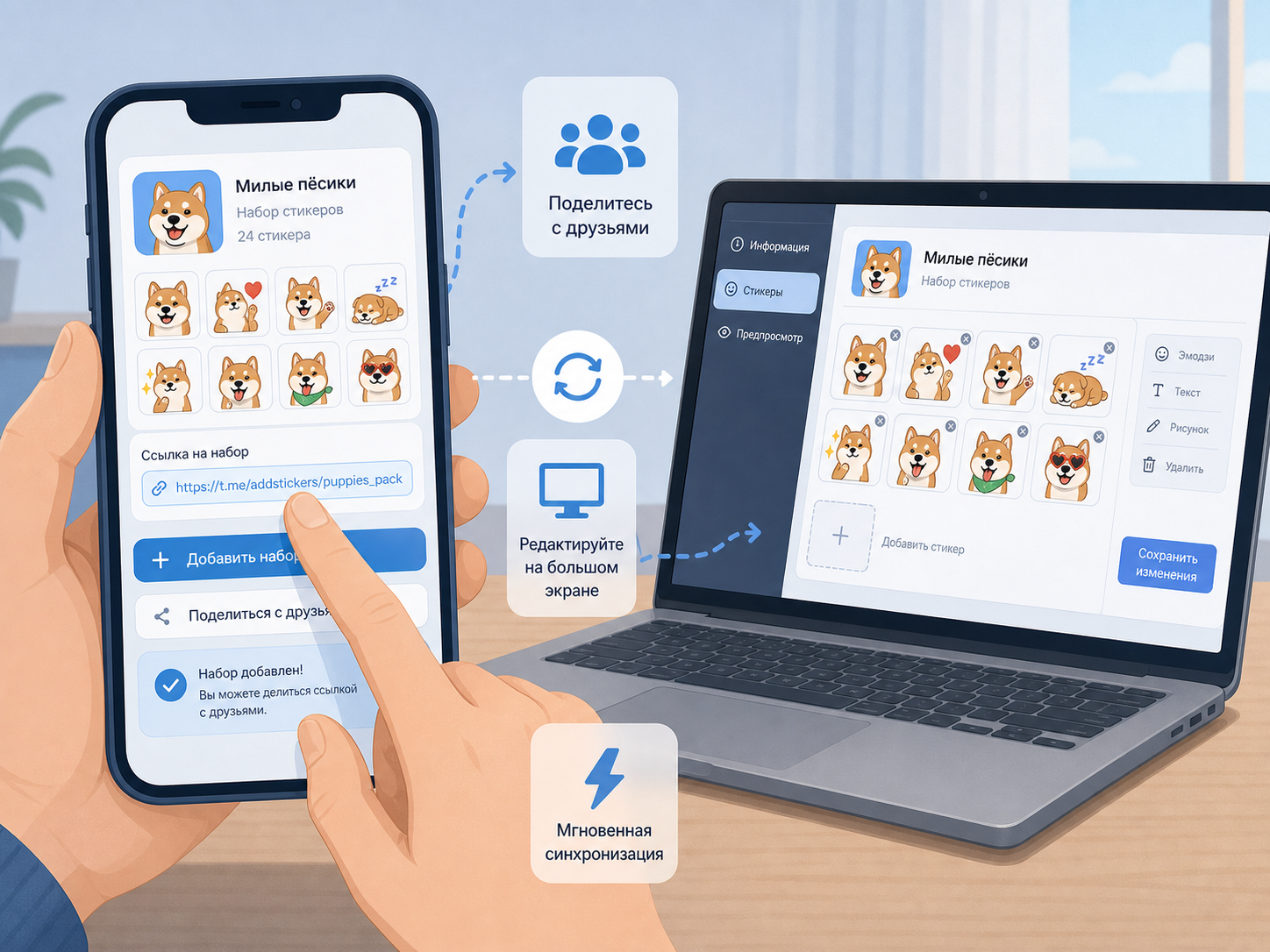
Готово! Теперь вы можете кликнуть по ссылке, добавить набор себе и поделиться им с друзьями. Кстати, если вы в будущем захотите отредактировать пак на большом экране, вы можете использовать telegram на пк — все изменения синхронизируются мгновенно.
FAQ
Можно ли создавать стикеры прямо в приложении Telegram?
Да, в последних версиях Telegram появился встроенный редактор. Вы можете нажать на иконку стикеров в поле ввода, выбрать знак «+», вырезать любой объект с фотографии на телефоне и сразу отправить его. Однако для создания полноценного пака, который смогут добавлять другие пользователи, все равно придется использовать бота @Stickers.
Почему бот пишет «Файл должен быть отправлен как документ»?
Если вы отправляете изображение как обычное фото, Telegram сжимает его, меняя формат и разрешение. Чтобы этого избежать, при отправке нажмите на иконку скрепки, выберите пункт «Файл» (или «Документ») и выберите картинку из галереи без сжатия.
Можно ли удалить или заменить стикер в уже созданном наборе?
Да, бот поддерживает управление наборами. С помощью команды /delsticker можно удалить ненужное изображение из пака, а команда /addsticker позволяет добавить новые элементы в уже существующий набор в любое время.