Содержание
- Почему Телеграм занимает много места?
- Как очистить кэш в Телеграме вручную
- Инструкция для Android
- Инструкция для iPhone (iOS)
- Как настроить автоматическую очистку кэша
- Сравнение способов очистки памяти
- FAQ
- Исчезнут ли мои фото и документы после очистки кэша?
- Как часто нужно чистить кэш в Telegram?
- Можно ли очистить кэш в приложении на компьютере?
Если ваш телефон стал тормозить, а в настройках видно, что память телефона телеграм забил почти полностью, пора принимать меры. Самый простой способ вернуть свободное пространство — очистить кэш телеграм прямо внутри приложения. В этой статье мы пошагово разберем, как сделать это на Android и iOS, а также настроить автоматическую оптимизацию, чтобы больше не возвращаться к этой проблеме вручную.
Почему Телеграм занимает много места?
В отличие от других мессенджеров, официальный телеграм по умолчанию хранит всю переписку, фотографии, видео и голосовые сообщения в облаке. Однако, когда вы открываете чат, канал или запускаете видео, приложение загружает эти файлы на ваше устройство во временную память (кэш), чтобы вам не приходилось скачивать их повторно при каждом просмотре. Со временем размер кэша может вырасти до десятков гигабайт, из-за чего пользователи замечают, что телеграм занимает много места на смартфоне.
Как очистить кэш в Телеграме вручную
Процесс удаления временных файлов на смартфонах под управлением Android и iOS практически одинаков, но имеет небольшие различия в интерфейсе.
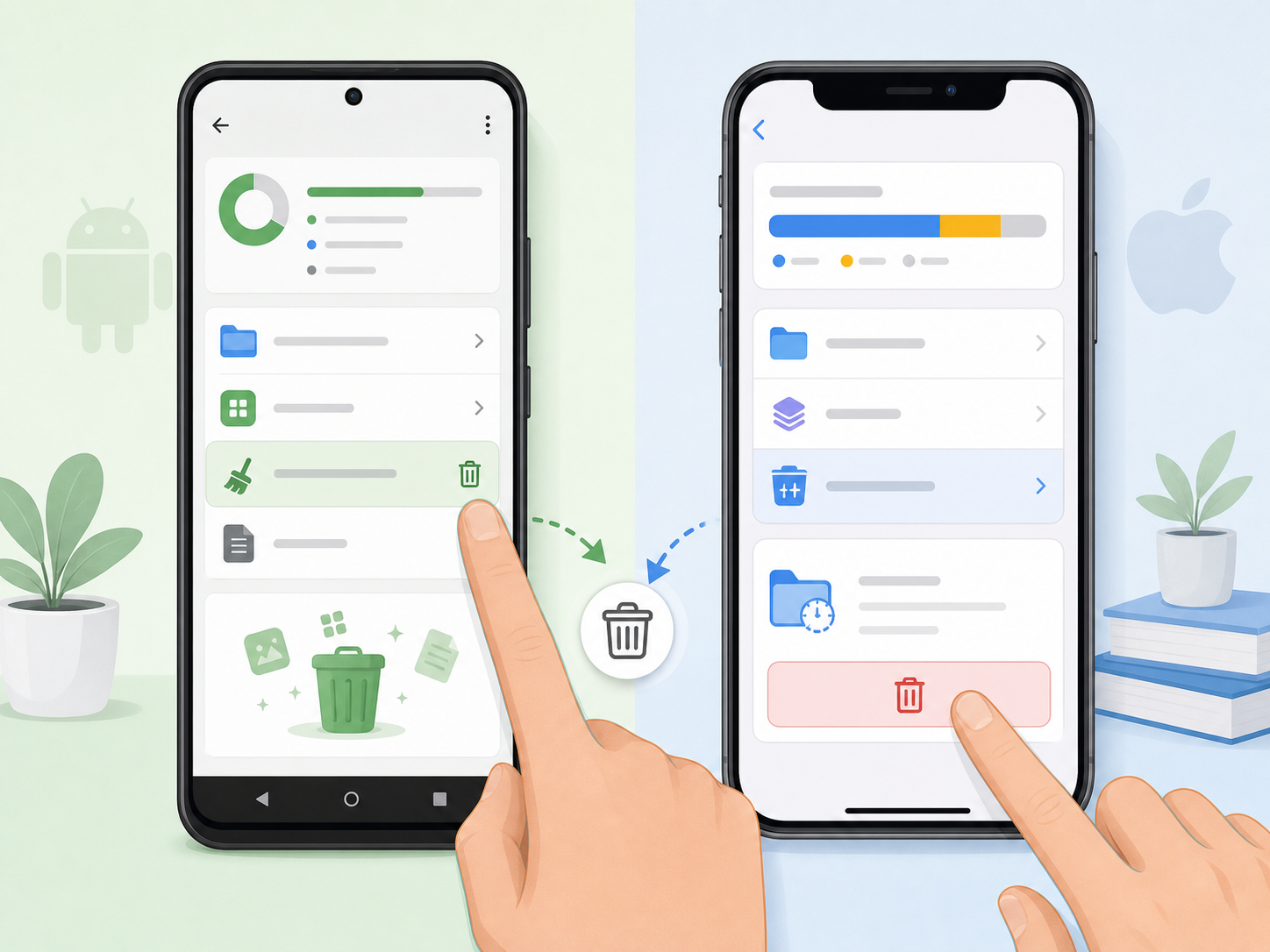
Инструкция для Android
- Откройте Telegram и нажмите на три полоски в левом верхнем углу, чтобы открыть меню.
- Перейдите в раздел «Настройки».
- Выберите пункт «Данные и память».
- Нажмите на «Использование памяти».
- Нажмите кнопку «Очистить кэш». Вы можете выбрать конкретные типы файлов (например, удалить только видео и оставить фото) или очистить всё сразу.
Инструкция для iPhone (iOS)
- Откройте Telegram и нажмите на шестеренку «Настройки» в правом нижнем углу.
- Выберите раздел «Данные и память».
- Перейдите в «Использование памяти».
- Нажмите «Очистить кэш Telegram». Система покажет, сколько именно места освободится после удаления медиафайлов.
Как настроить автоматическую очистку кэша
Чтобы не заниматься ручной рутиной каждые две недели, лучше один раз настроить автоматическое удаление старых файлов. При этом вы ничего не потеряете: все стертые файлы останутся в облаке и загрузятся снова, как только вы откроете нужный чат.
В том же меню «Использование памяти» настройте следующие параметры:
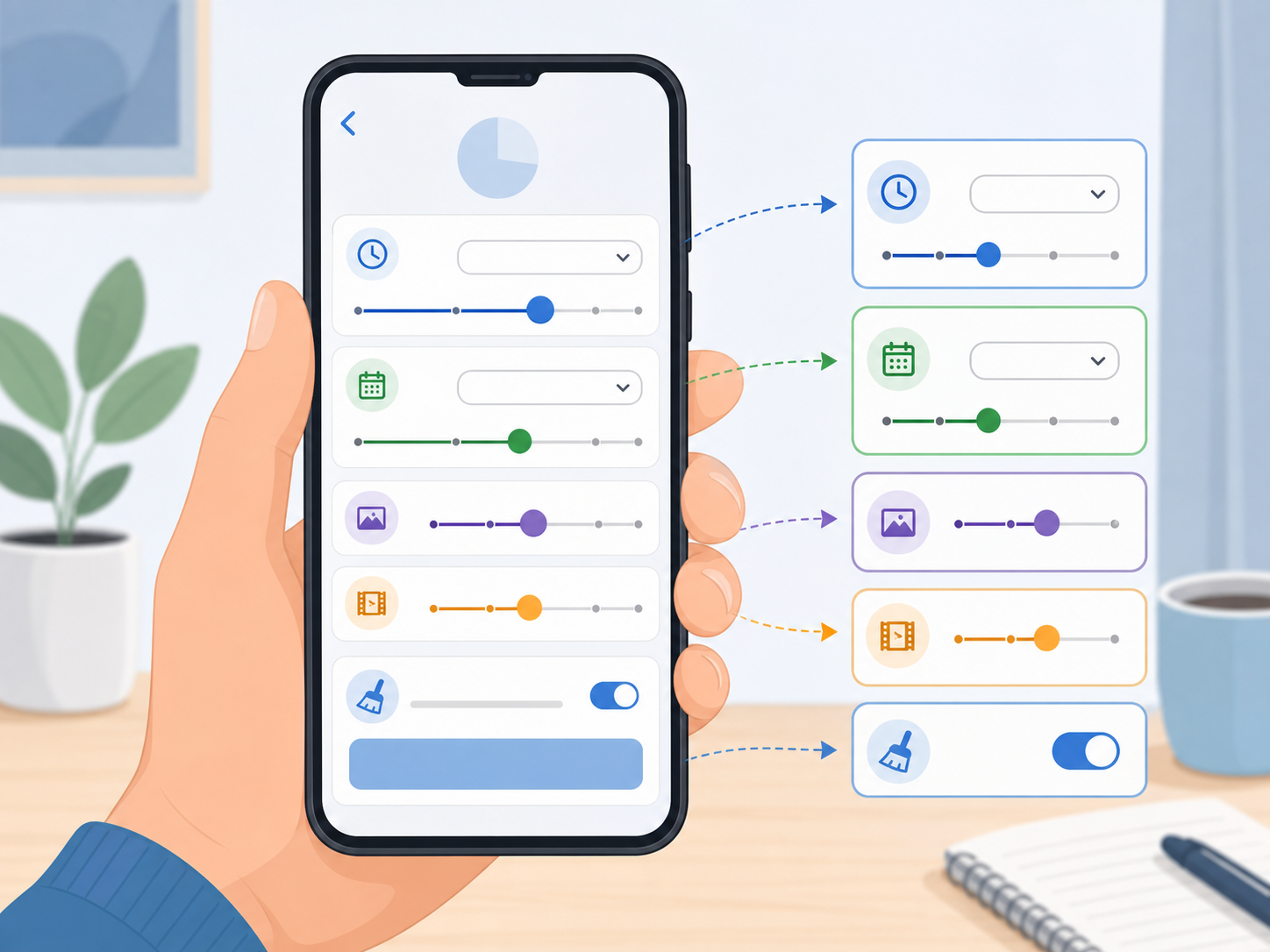
- Лимит размера кэша — установите ползунок на ограничение (например, 5 ГБ). Если лимит будет превышен, старые медиафайлы удалятся автоматически.
- Хранить медиа — выберите срок, в течение которого файлы будут храниться на устройстве (например, 3 дня или 1 неделя). Все файлы старше этого срока будут автоматически стираться из памяти телефона.
Сравнение способов очистки памяти
| Метод | Что удаляется | Плюсы | Минусы |
|---|---|---|---|
| Ручная очистка кэша | Все загруженные фото, видео и файлы | Мгновенно освобождает максимум места | Приходится делать регулярно вручную |
| Автоматическая очистка | Медиафайлы старше заданного срока | Работает в фоновом режиме, не требует внимания | Некоторые файлы могут загружаться дольше при повторном просмотре |
| Удаление приложения | Кэш, базы данных и авторизация | Полная очистка «хвостов» системы | Требуется повторный вход по SMS или коду |
FAQ
Исчезнут ли мои фото и документы после очистки кэша?
Нет, ваши личные данные, переписки, фотографии и документы не удалятся. Telegram использует облачное хранилище, поэтому все файлы останутся на серверах. Вы сможете повторно скачать их в любой момент, просто прокрутив чат вверх.
Как часто нужно чистить кэш в Telegram?
Если вы активно пользуетесь мессенджером, читаете много каналов с видео и картинками, рекомендуется чистить кэш раз в 2–4 недели или настроить автоудаление с лимитом времени в 3 дня.
Можно ли очистить кэш в приложении на компьютере?
Да, если вы используете телеграм на компьютер, он также накапливает кэш. Для очистки перейдите в Настройки -> Продвинутые настройки -> Управление памятью устройств и нажмите кнопку очистки.